نصب وباپ MTMovies روی آیفون (افزودن به صفحهی اصلی با Safari)
لینک ما را در اینستاگرام زدی و صفحه داخل خودِ اینستاگرام باز شد؟ در ۴ قدم ساده MTMovies را از Safari به صفحهی اصلی آیفونت اضافه کن تا مثل یک اپ واقعی، تمامصفحه و با یک لمس باز شود.
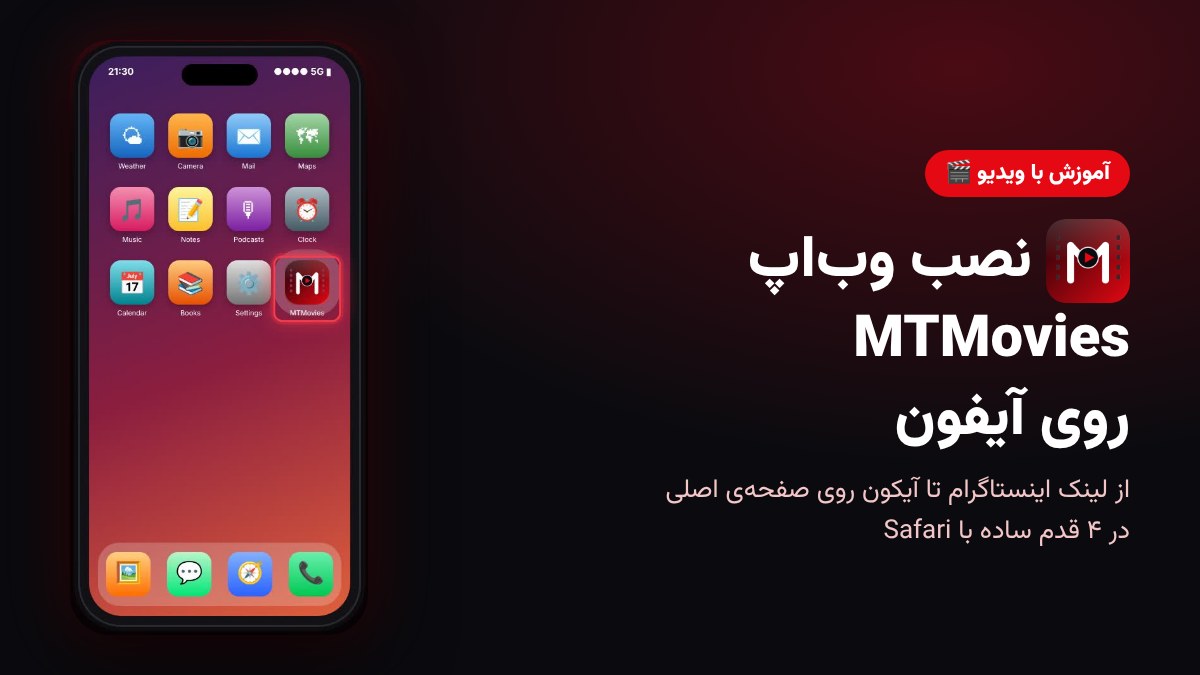
شب است، خستهای و فقط میخواهی یک فیلم خوب ببینی. لینک MTMovies را در اینستاگرام لمس میکنی… و صفحه همانجا، داخل خودِ اینستاگرام باز میشود. هر چه میگردی، گزینهای برای گذاشتن آن روی صفحهی اصلی گوشی پیدا نمیکنی.
نگران نباش؛ این برای خیلیها پیش میآید و راهحلش کمتر از یک دقیقه طول میکشد. در این آموزش قدمبهقدم MTMovies را روی صفحهی اصلی آیفون (و آیپد) میگذاری تا از این به بعد مثل یک اپ واقعی باز شود:
- آیکون اختصاصی کنار بقیهی اپها
- تمامصفحه، بدون نوار آدرس و دکمههای مرورگر
- فقط یکبار وارد حسابت میشوی و دفعههای بعد مستقیم میروی سراغ فیلمها
قدم ۱: صفحه را در Safari باز کن
از کجا بفهمم داخل مرورگر داخلی هستم؟ اگر بالای صفحه یک ✕ (بستن) و یک ⋯ (سه نقطه) میبینی و زیر آدرس سایت اسم برنامه (مثلاً Instagram) نوشته شده، یعنی داخل مرورگرِ همان برنامهای.
-
اینستاگرام و فیسبوک
روی ⋯ بالا سمت راست بزن و «Open in external browser» (در گوشی فارسی: «باز کردن در مرورگر») را انتخاب کن. صفحه در Safari باز میشود.
-
تلگرام
روی ⋯ بالای صفحه بزن و «Open in Safari» را بزن. اگر میخواهی تلگرام همیشه لینکها را در Safari باز کند: Settings ← Data and Storage ← بخش Browser (باز کردن لینکها) ← Safari.
-
تیکتاک، لینکدین و بقیه
معمولاً پشت ⋯ یا دکمهی اشتراکگذاری گزینهای مثل «Open in browser» هست.
-
راه همیشگی (برای همهی برنامهها)
از منوی ⋯ گزینهی «Copy link / کپی لینک» را بزن. Safari را باز کن (آیکون قطبنمای آبی)، روی نوار آدرس بزن، نگه دار و «Paste and Go» را بزن. یا مستقیم آدرس را تایپ کن:
movies.milad-tech.com/webapp
قدم ۲: دکمهی اشتراکگذاری (Share) را بزن
حالا در Safari هستی. دکمهی اشتراکگذاری یک مربع با فلش رو به بالا است:
- iOS 18 و قدیمیتر: وسطِ نوار پایین صفحه.
- iOS 26: اول روی ⋯ کنار نوار آدرس بزن، بعد «Share» را بزن.
- آیپد: بالا سمت راست، کنار نوار آدرس.
اگر نوار پایین را نمیبینی، صفحه را کمی به پایین بکش یا یکبار پایین صفحه را لمس کن تا نوار Safari ظاهر شود.
قدم ۳: «Add to Home Screen» را انتخاب کن
در پنجرهای که باز میشود کمی به پایین اسکرول کن تا گزینهی «Add to Home Screen» را ببینی (اگر زبان آیفونت فارسی است: «افزودن به صفحهی اصلی») و آن را بزن.
قدم ۴: «Open as Web App» روشن بماند و «Add» را بزن
صفحهای با آیکون و اسم MTMovies باز میشود. اسم را لازم نیست تغییر بدهی.
- اگر گزینهی «Open as Web App» را میبینی (iOS 26)، حتماً روشن (سبز) بماند؛ این همان چیزی است که MTMovies را مثل یک اپ، تمامصفحه باز میکند.
- بالا سمت راست روی «Add» / «افزودن» بزن.
اگر به مشکل خوردی
با زدن آیکون، Safari با نوار آدرس باز میشود (نه تمامصفحه).
موقع اضافه کردن «Open as Web App» خاموش بوده. آیکون را نگه دار، حذفش کن («Delete Bookmark» یا «Remove App») و قدمهای ۲ تا ۴ را دوباره انجام بده؛ این بار آن گزینه روشن بماند.
داخل آیکون دوباره از من ورود خواست.
طبیعی است: وباپ روی صفحهی اصلی حافظهی جدا از Safari دارد. فقط یکبار داخل خود آیکون وارد حسابت شو.
تماشای آنلاین در آیفون گاهی قطع میشود.
بهخاطر محدودیتهای اپل در مرورگر آیفون، پخش آنلاین ممکن است گاهی متوقف شود. پیشنهاد ما این است که فیلم یا قسمت را داخل وباپ دانلود کنی و بعد تماشا کنی.
صفحه سفید ماند یا باز نشد.
اینترنت را چک کن، فیلترشکن را یکبار خاموش و روشن کن، آیکون را ببند (از پایین صفحه بالا بکش و اپ را کنار بزن) و دوباره بازش کن.
میخواهم حذفش کنم.
آیکون را روی صفحهی اصلی نگه دار و «Remove App» / «Delete Bookmark» را بزن. حسابت و اشتراکت حذف نمیشود.
باز هم گیر کردی؟ از بخش «پشتیبانی» داخل اپ یا فرم «تماس با ما» سایت برایمان پیام بفرست و بنویس از چه گوشیای و از کدام برنامه (اینستاگرام، تلگرام، …) آمدهای؛ کمکت میکنیم. 💛
آموزشهای مرتبط
دانلود فیلم و سریال و تماشای بدون اینترنت — و رفع مشکل کمبود حافظه و اینترنت ناپایدار
میخواهی در سفر، مترو یا وقتی اینترنت ضعیف است هم فیلم ببینی؟ یاد بگیر فیلم و قسمتهای سریال را با کیفیت دلخواه دانلود کنی، دانلودها را مدیریت کنی و بدون اینترنت تماشا کنی؛ و اگر حافظهی گوشی کم بود یا اینترنت قطع و وصل شد، دانلودت را از دست ندهی.
اتصال تلویزیون: ورود به MTMovies روی اندروید تیوی با گوشی (اسکن QR یا کد)
لازم نیست با ریموت ایمیل و رمز تایپ کنی! اپ تلویزیون را آماده کن و با اسکن QR یا وارد کردن یک کد ۸ حرفی در گوشی، تلویزیون را در چند ثانیه وارد حسابت کن؛ بهعلاوهی خرید اشتراک از تلویزیون، خارج کردن تلویزیون و رفع مشکلات.
اشتراک معمولی و اشتراک ویژه (VIP): هرکدام چه میدهد و چه فرقی دارند؟
اشتراک تماشا یعنی دیدن و دانلود فیلم و سریال؛ اشتراک ویژه یک ارتقای حساب است: ورود همزمان با ۴ دستگاه + یک تلویزیون و ساخت اتاق تماشای گروهی. اینجا فرقها، خرید، تمدید و اینکه به کدام نیاز داری را ساده توضیح دادهایم.