اتصال تلویزیون: ورود به MTMovies روی اندروید تیوی با گوشی (اسکن QR یا کد)
لازم نیست با ریموت ایمیل و رمز تایپ کنی! اپ تلویزیون را آماده کن و با اسکن QR یا وارد کردن یک کد ۸ حرفی در گوشی، تلویزیون را در چند ثانیه وارد حسابت کن؛ بهعلاوهی خرید اشتراک از تلویزیون، خارج کردن تلویزیون و رفع مشکلات.
تایپ کردن ایمیل و رمز با ریموت تلویزیون، حرف به حرف، کلافهکننده است. خبر خوب اینکه لازم نیست! تلویزیون یک QR و یک کد نشان میدهد و تو با گوشیای که در آن وارد حسابت هستی ورود را تأیید میکنی. چند ثانیه بعد، تلویزیون خودش وارد حسابت میشود.
در این آموزش:
- اپ MTMovies را روی تلویزیون آماده میکنی
- تلویزیون را با اسکن QR یا وارد کردن کد وصل میکنی
- یاد میگیری از تلویزیون اشتراک بخری، آن را از حسابت خارج کنی و مشکلات رایج را حل کنی
قدم ۱: اپ MTMovies را روی تلویزیون نصب کن
اپ تلویزیون از اپ گوشی جداست. در سایت movies.milad-tech.com به بخش «دانلود اپ» برو و «اندروید TV» را انتخاب کن. اگر چند نسخه دیدی («۶۴ بیتی»، «۳۲ بیتی») و نمیدانی کدام مناسب است، «نسخهی کامل» را بگیر.
فایل را به یکی از این دو روش روی تلویزیون نصب کن:
- با فلش: فایل را روی فلش بریز، فلش را به تلویزیون بزن و با برنامهی مدیریت فایل تلویزیون بازش کن.
- مستقیم روی تلویزیون: با یک برنامهی دانلود مثل Downloader (از گوگلپلی تلویزیون) آدرس سایت را باز کن و فایل را همانجا دانلود و نصب کن.
اگر تلویزیون اجازهی نصب نداد، در تنظیمات تلویزیون گزینهی «منابع ناشناس / Install unknown apps» را برای همان برنامه (مدیریت فایل یا Downloader) روشن کن. اگر پیام «بسته معتبر نیست» آمد، احتمالاً اندروید تلویزیونت قدیمیتر از نسخهی ۷ است.
قدم ۲: صفحهی ورود را روی تلویزیون باز کن
اپ را روی تلویزیون باز کن، به تب «حساب» برو و «ورود» را بزن (در «ساخت حساب» هم همین هست). بالای صفحه کارت «📱 ورود سریع با موبایل» را میبینی: یک QR، زیرش یک کد ۸ حرفی و زمان اعتبار آن («اعتبار کد: …»).
کد فقط ۵ دقیقه اعتبار دارد؛ وقتی تمام شود، تلویزیون خودش QR و کد تازه نشان میدهد. فرم معمولی ایمیل و رمز هم زیر همین کارت هست، اگر خواستی دستی وارد شوی.
قدم ۳: با گوشی تأیید کن
یکی از این دو راه را انتخاب کن:
-
راه اول: اسکن QR (با اپ نصبشدهی گوشی)
دوربین گوشی را باز کن و QR روی تلویزیون را اسکن کن. روی لینکی که ظاهر میشود بزن تا اپ MTMovies گوشی صفحهی «اتصال تلویزیون» را با کدِ پرشده باز کند، بعد «تأیید ورود تلویزیون» را بزن. این راه فقط وقتی کار میکند که اپ MTMovies روی گوشی نصب باشد؛ وباپ با اسکن باز نمیشود.
-
راه دوم: وارد کردن کد (همهی گوشیها، حتی آیفون و وباپ)
در اپ یا وباپ گوشی برو به تب «حساب» ← بخش «محتوا» ← «اتصال تلویزیون». کد ۸ حرفی روی تلویزیون را در خانهی «کد روی تلویزیون» بنویس و «تأیید ورود تلویزیون» را بزن.
چند دستگاه همزمان وارد حسابم میمانند؟
- حساب عادی: یک گوشی، تبلت، کامپیوتر یا وباپ بهعلاوهی یک تلویزیون. وصل کردن تلویزیون، گوشیات را از حساب خارج نمیکند؛ فقط اگر تلویزیون دیگری از قبل وصل بوده، آن یکی خارج میشود.
- اشتراک ویژه (VIP): تا ۴ دستگاه از هر نوع؛ با ورود دستگاه پنجم، دستگاهی که از همه دیرتر از آن استفاده شده خارج میشود.
- وقتی اشتراک ویژهات تمام شود، همهی دستگاهها بهجز همانی که با آن کار میکنی خارج میشوند — تلویزیون هم — و باید دوباره وصلش کنی.
خرید اشتراک از تلویزیون (پرداخت با موبایل)
-
پرداخت با موبایل
روی تلویزیون در صفحهی اشتراک، پلن را انتخاب کن و «پرداخت با موبایل» را بزن.
-
اسکن
QR روی صفحه را با دوربین گوشی اسکن کن؛ صفحهی اشتراک اپ گوشی با همان پلن باز میشود. مطمئن شو گوشی با همان حساب تلویزیون وارد شده است.
-
پرداخت
پرداخت را در گوشی انجام بده. چند ثانیه بعد تلویزیون خودش متوجه میشود و مینویسد «اشتراک فعال شد! تماشای خوبی داشته باشی 🎉».
خارج کردن تلویزیون از حساب
- از خود تلویزیون: تب «حساب» ← پایین صفحه «خروج» و تأیید.
- از گوشی (مثلاً اگر تلویزیون دست کس دیگری است): تب «حساب» ← «دستگاههای فعال» ← در بخش «دستگاههای دیگر» کنار تلویزیون روی آیکون خروج («خروج از این دستگاه») بزن و تأیید کن. یا با «خروج از همهی دستگاههای دیگر» همه را یکجا خارج کن.
نکته: تلویزیون در فهرست دستگاهها معمولاً با اسم «Android» دیده میشود؛ از روی «آخرین فعالیت» تشخیصش بده.
اگر به مشکل خوردی
پیام «کد نامعتبر یا منقضی شده. روی تلویزیون کد تازه بگیر.»
کد ۵ دقیقه اعتبار دارد و فقط یک بار استفاده میشود. کد تازهای را که تلویزیون نشان میدهد وارد کن و حواست به حروف شبیه هم باشد (کدها هیچوقت حرف O و I و L و عدد 0 و 1 ندارند).
پیام «اول ایمیل حسابت را تأیید کن.»
ایمیل حسابت هنوز تأیید نشده؛ با کدی که به ایمیلت آمده تأییدش کن و دوباره امتحان کن.
گوشی میگوید «برای اتصال تلویزیون اول باید وارد حسابت شوی…»
در گوشی «ورود» را بزن و وارد شو؛ بعد از ورود به همین صفحه برمیگردی و کد هم سر جایش میماند.
گوشی «تأیید شد!» گفت ولی تلویزیون وارد نشد.
اینترنت تلویزیون را بررسی کن؛ تلویزیون باید چند ثانیه بعد خودش وارد شود. اگر نشد، صفحهی ورود را دوباره باز کن و با کد تازه امتحان کن.
تلویزیون بعد از مدتی از حسابم خارج شد.
احتمالاً اشتراک ویژهات تمام شده، یا با دستگاههای زیادی وارد شدهای (حساب عادی: یک گوشی یا کامپیوتر + یک تلویزیون؛ ویژه: ۴ دستگاه). دوباره با همین روش وصلش کن.
QR را با دوربین آیفون اسکن کردم و چیزی باز نشد.
روی آیفون اپ نصبی نداریم و اسکن، وباپ را باز نمیکند؛ در وباپ از راه دوم (وارد کردن کد) استفاده کن.
«تلویزیون زنده» همین است؟
نه؛ «تلویزیون زنده» بخش پخش زندهی شبکهها داخل اپ است و ربطی به وصل کردن تلویزیون ندارد.
باز هم گیر کردی؟ از بخش «پشتیبانی» داخل اپ یا فرم «تماس با ما» سایت برایمان پیام بفرست و مدل تلویزیون یا تیویباکست را بنویس؛ کمکت میکنیم. 💛
آموزشهای مرتبط
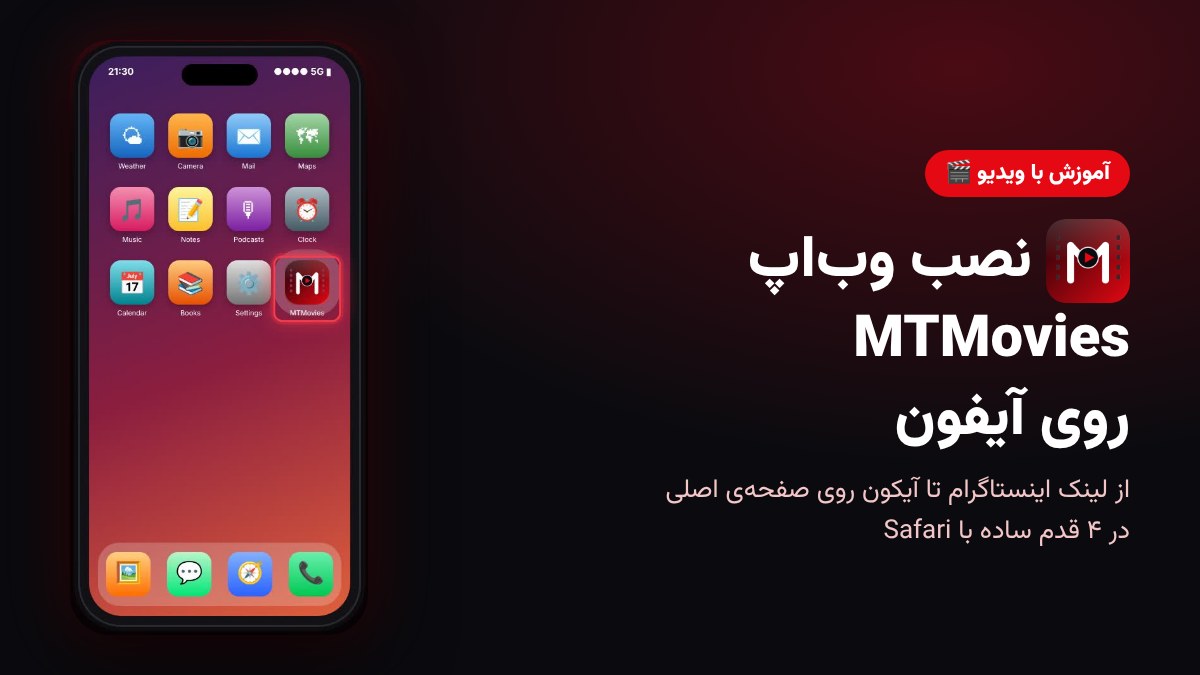
نصب وباپ MTMovies روی آیفون (افزودن به صفحهی اصلی با Safari)
لینک ما را در اینستاگرام زدی و صفحه داخل خودِ اینستاگرام باز شد؟ در ۴ قدم ساده MTMovies را از Safari به صفحهی اصلی آیفونت اضافه کن تا مثل یک اپ واقعی، تمامصفحه و با یک لمس باز شود.
دانلود فیلم و سریال و تماشای بدون اینترنت — و رفع مشکل کمبود حافظه و اینترنت ناپایدار
میخواهی در سفر، مترو یا وقتی اینترنت ضعیف است هم فیلم ببینی؟ یاد بگیر فیلم و قسمتهای سریال را با کیفیت دلخواه دانلود کنی، دانلودها را مدیریت کنی و بدون اینترنت تماشا کنی؛ و اگر حافظهی گوشی کم بود یا اینترنت قطع و وصل شد، دانلودت را از دست ندهی.
اشتراک معمولی و اشتراک ویژه (VIP): هرکدام چه میدهد و چه فرقی دارند؟
اشتراک تماشا یعنی دیدن و دانلود فیلم و سریال؛ اشتراک ویژه یک ارتقای حساب است: ورود همزمان با ۴ دستگاه + یک تلویزیون و ساخت اتاق تماشای گروهی. اینجا فرقها، خرید، تمدید و اینکه به کدام نیاز داری را ساده توضیح دادهایم.